Инструкция
Как запустить рекламу через Наведи
-
Шаг 1
Снимите то, что рекламируете
Откройте Наведи с телефона и нажмите «Начать с фотографии». Сначала скажите, что рекламируете — продукт, услугу или место, куда приходят, — и, если есть сайт, вставьте адрес: пока вы снимаете, Наведи сам его прочитает. Дальше — камера. Подойдёт обычное фото на камеру телефона: товар целиком, при дневном свете, без посторонних предметов в кадре. Есть готовые снимки — например, с профессиональной съёмки? Загрузите их кнопкой рядом; в объявление можно взять до пяти фотографий.
С первого подходящего снимка Наведи соберёт описание товара, поэтому начинайте с самого говорящего кадра, а дополнительные ракурсы кладите следом (если первый кадр не пройдёт проверку, описание честно соберётся со следующего).
Услуга — снимите результат работы или процесс; кафе или салон — вход, зал, витрину.

-
Шаг 2
Добавьте описание в отдельное окошко — это важно
Под снимками есть отдельное окошко: у продукта оно называется «Фото этикетки или описания», у кафе или салона — «Фото вывески или меню», у услуги — «Фото прайс-листа или описания работ», а кнопки у всех одни — «Снять описание» и «Загрузить описание». Сфотографируйте туда этикетку, упаковку, ценник, вывеску — или просто сделайте скриншот страницы товара на вашем сайте: в объявление этот кадр не попадёт, а Наведи прочитает с него точное название и характеристики — и вам не придётся их печатать. Чем читаемее текст на снимке, тем точнее объявление. (Цену с фото Наведи нарочно не берёт — см. шаг 3.)
-
Шаг 3
Проверьте ответы — и впишите цену
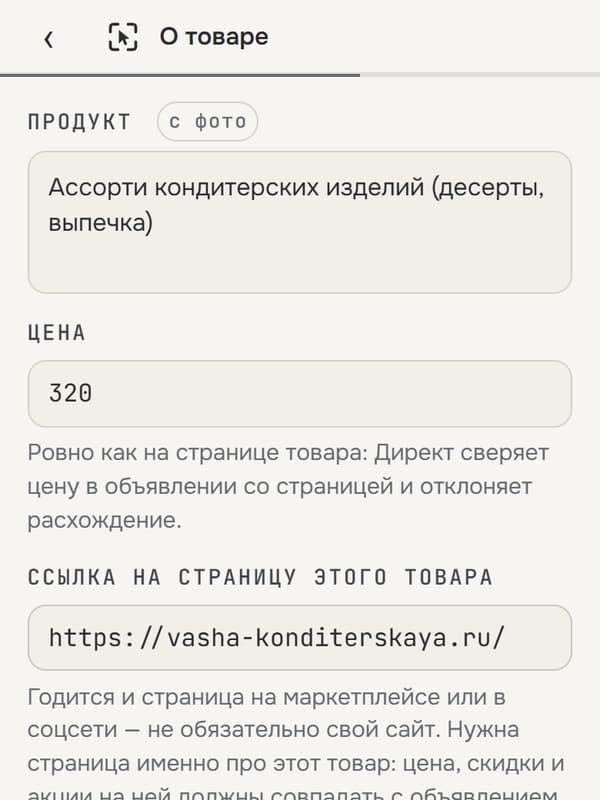
Наведи уже заполнил поля по вашим снимкам — рядом с такими стоит пометка «с фото». Проверьте название товара и ссылку на страницу именно этого товара (годится и страница на маркетплейсе или в соцсети — свой сайт не обязателен). Цену впишите сами: она должна совпадать с ценой на странице — Директ сверяет и отклоняет расхождение, поэтому с ценника её не переписываем.
-
Шаг 4
Про покупателя — можно пропустить
Экран «О покупателе» заполнен по фото. Хотите — уточните, кто ваш клиент и чем вы отличаетесь; не хотите — жмите «Пропустить», объявление соберётся и так.
-
Шаг 5
Посмотрите объявление
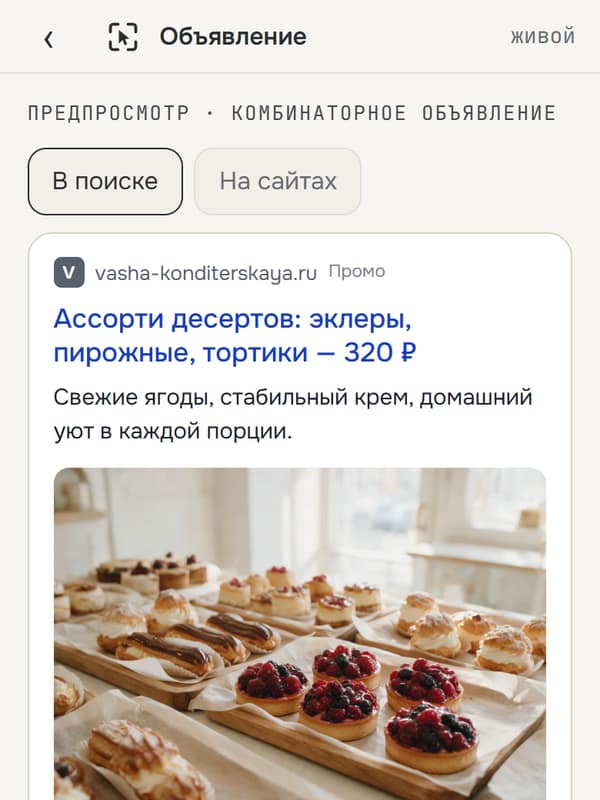
Наведи покажет готовое объявление — как его увидят в поиске Яндекса и на сайтах. Полистайте сочетания: заголовков до 7, текстов до 3, Директ сам выберет лучшее. Каждая строка уже проверена по лимитам — зелёная строка «Готово к запуску» значит, что Директ примет это по техническим требованиям.
-
Шаг 6
Город и бюджет
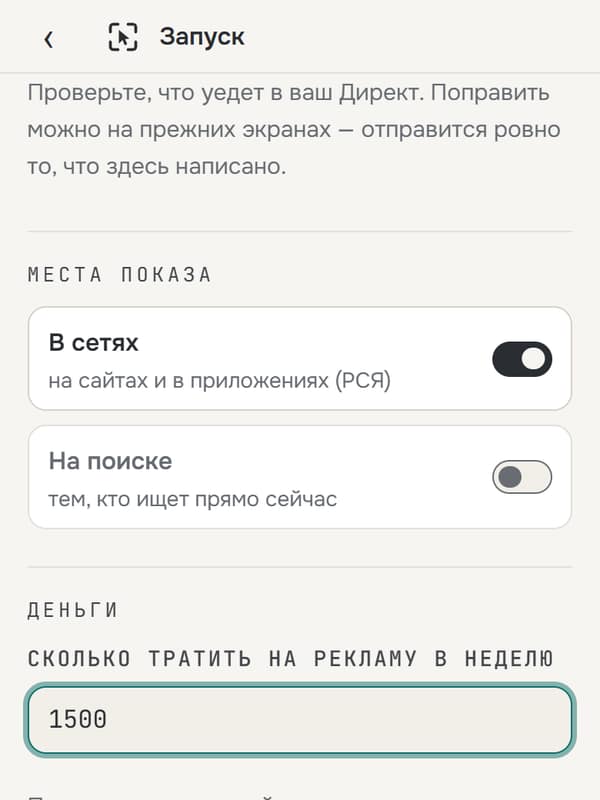
Укажите, где показывать рекламу, и сумму в неделю — от 300 ₽. Стратегию и минус-слова Наведи уже настроил.
-
Шаг 7
Отправьте
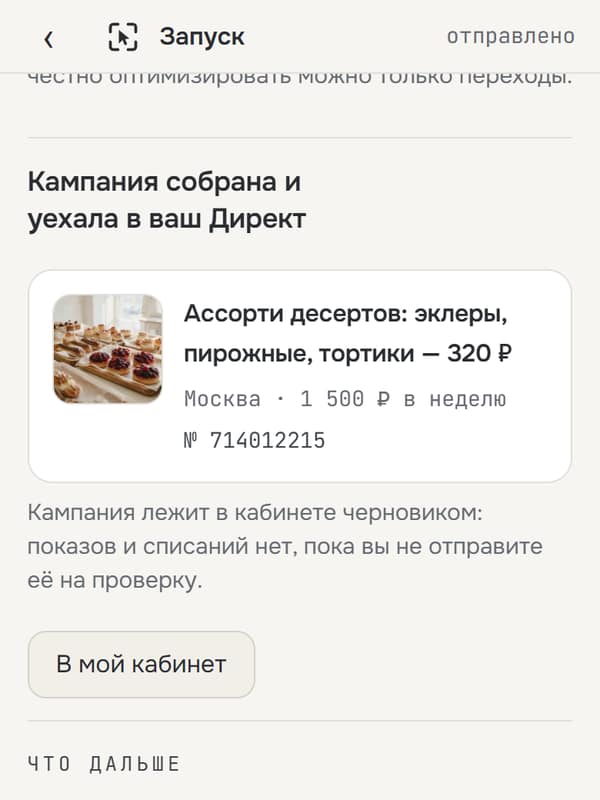
Нажмите «Отправить» — кампания уедет в ваш кабинет Яндекс Директа черновиком. Отсюда же отправьте её на модерацию, одной кнопкой. После модерации показы начнутся сами, как только на счёте Директа есть деньги — пополняется он в кабинете Яндекса; там же один раз заполните данные о себе (требование закона).